

4. Button del 1
I detta exempel får du lära dig att göra en knapp, Button. Det finns tre olika symboler i Flash. Dessa är MovieClip, Button och Graphic. Du har i tidigare exempel skapat MovieClip. Om symbolerna kan sägas att MovieClip är mest kraftfullt och kan påverkas på mest sätt av Flash. Men för att skapa en enkel knapp fungerar symbolen Button bra.
Börja nu med att välja meny Insert>New symbol. I Name fältet, skriv exempelvis knapp_ett. I Type fätet, se till att Button är markerat. Tryck Ok. Se bild 4.1.
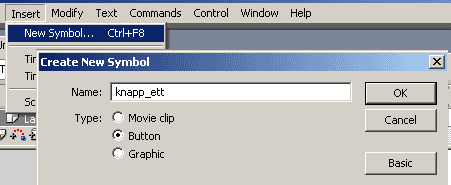
Bild 4.1. Skapa symbolen Button
Du kommer nu till en ny ruta. Här kan du påverka symbolen, knappen. Symbolen Button innehåller alltid de fyra fälten Up, Over, Down och Hit. Dessa specificerar hur knappen skall bete sig. Up innebär vad som skall visas. Over innebär vad som skall visas då den pekas på med musen. Down innebär vad som skall visas då den är nedtryckt. Hit är inte lika självklart, men kan förklaras som att det innebär vilket område på knappen som är pekbart och klickbart. Med fältet Up markerat, rita en rektangel med Rectangle Tool. För att göra rektangelns sidor lika långa, håll inne shift. Se bild 4.2.
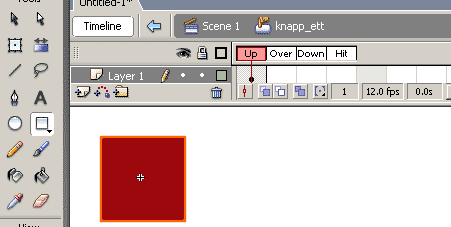
Bild 4.2. Buttons grafik
Du har nu specificerat hur knappen skall se ut. Du skall nu specificera hur knappen skall se ut då den pekas på. Högerklicka i Layer 1 under texten Over, i Dropdownmenyn som visas välj Insert keyframe. Grafiken från frame Up kopierades nu till fältet Over. Med fältet Over markerat, peka på kvadraten så att även den är markerad. Du skall nu ändra den så att det kommer synas att den pekas på. I menyn Properties, ändra kvadratens kantlinje så att den blir tjockare. Se bild 4.3.
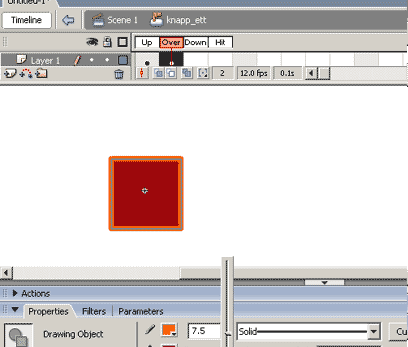
Bild 4.3. Buttons grafik då den pekas på
Du har nu specificerat hur knappen skall se ut då den pekas på. Du skall nu specificera hur knappen skall se ut då den är nedtryckt. Högerklicka i Layer 1 under texten Down, i Dropdownmenyn som visas välj Insert keyframe. Grafiken från frame Over kopierades nu till fältet Down. Med fältet Down markerat, peka på kvadraten så att även den är markerad. Du skall nu ändra den så att den kommer synas att den är nedtryckt. I menyn Properties, ändra kvadratens bakgrundsfärg till exempelvis grön. Se bild 4.4.
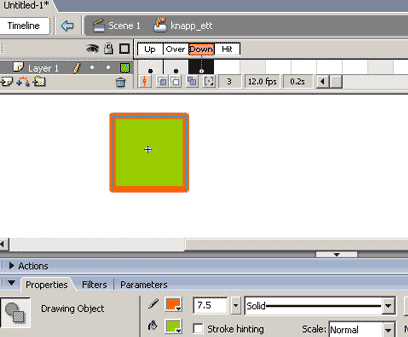
Bild 4.4. Buttons grafik då den är nedtryckt
Knappen är nu så gott som klar. Du skall nu specificera vad som är klickbart på den. Högerklicka i Layer1 under texten Hit, i Dropdownmenyn som visas välj Insert keyframe. Grafiken från frame Down kopierades nu till fältet Hit. Grafiken, kvadraten, specificerar den yta som är klickbar. Knappen är nu klar.
För att återgå till själva Flashsidan, tryck på texten Scene 1, ovanför Timeline.
Men vänta nu, här finns ingen knapp! Flashsidan har ännu inte knappen placerad på Stagen. Symbolen, knappen är skapad och finns i något som heter Library. I Libraryt sparas alla symboler som används i dokumentet. För att visa ditt library, välj meny Window>Library eller tryck CTRL + L. Du kan nu se att symbolen du nyss skapade, knapp_ett, finns i Libraryt. Dra den från libraryt till Stagen. Se bild 4.5.
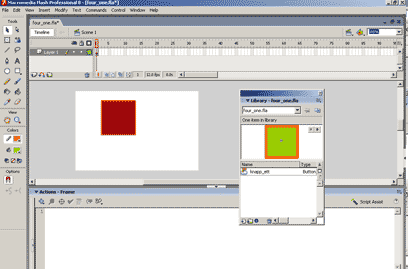
Bild 4.5. Button placeras på Stagen
Testa flashfilmen genom att trycka i översta menyn Control>Test movie, eller tryck CTRL + ENTER. Se bild 4.6.
Bild 4.6. Så här blev din Button
Knappen ser nu ut och fungerar som den ska. Knappen har dock inte fått någon funktion, den gör ingenting efter att den klickats på. I nästa exempel kommer vi använda knappen och lägga till en händelse med hjälp av kod, ActionScript.
