

2. Motion Tween
I detta exempel visas hur symboler kan förflyttas på flashsidan med hjälp av Motion tween.
Skapa ett nytt flashdokument genom att trycka meny File>new. Välj New Flashfile och tryck Ok. Spara sedan dokumentet i ett passande namn genom att trycka meny File>save eller tryck CTRL + S.
Rita nu en cirkel, genom att klicka på cirkelverktyget i Tools. Dra sedan med detta verktyg på Stagen. Se bild 2.1.
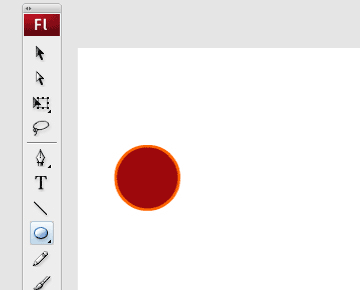
Bild 2.1. cirkel
Cirkeln skall nu göras till en symbol. Symboler används ofta i Flash. Då cirkeln är en symbol kan Flash påverka den på olika sätt, såsom rörelse. Dubbelklicka på cirkeln så att den blir markerad. Högerklicka sedan på cirkeln. I Dropdownmenyn som visas, välj Convert to symbol. Se till att MovieClip är markerat i type fältet. Döp nu symbolen till exempelvis cirkel och tryck Ok. Se bild 2.2
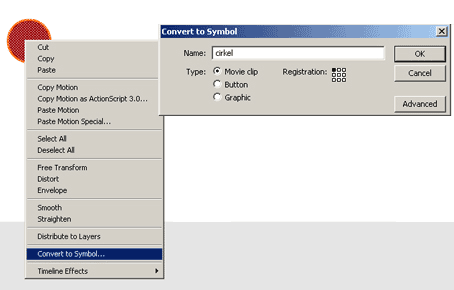
Bild 2.2. Symbol
Högerklicka nu på frame nummer 10 i Timeline (Högerklicka i rutan under 10:an). I Dropdownmenyn som visas välj Insert Keyframe. Nu har cirkeln / symbolen duplicerats. Se bild 2.3. Keyframes innebär att förändringar i bilden sparas (mer om det senare).
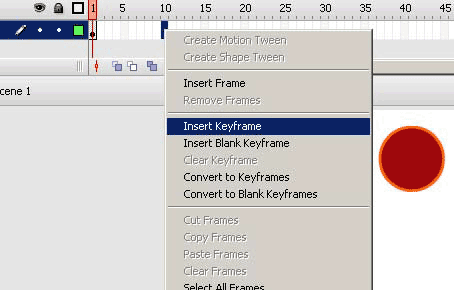
Bild 2.3. Keyframe
Markera frame 10, så att den blir svart. Förflytta sedan cirkeln några steg åt höger. Gör detta genom att dra den med pekaren eller trycka på högerpil på tangentbordet. Se bild 2.4
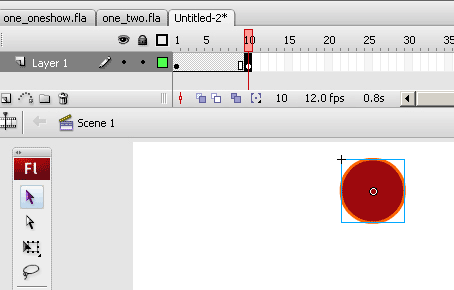
Bild 2.4. Förflyttning
Högerklicka sedan någonstans mellan frame 1 och 10 i Timeline. I Dropdownmenyn som visas, välj Create motion tween. Se bild 2.5
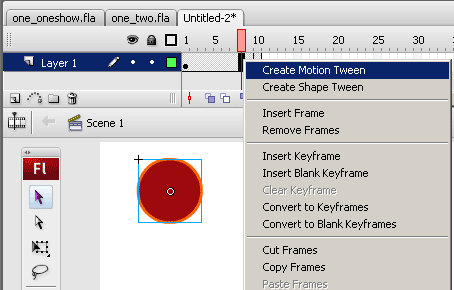
Bild 2.5. Motion Tween
Testa flashfilmen genom att trycka i översta menyn Control>Test movie, eller rtyck CTRL + ENTER. Du har nu skapat en Motion tween, cirkeln rör sig mjukt mellan positionenerna i frame 1 och 10. Se bild 2.6.
Bild 2.6. Cirkeln rör sig
Du är nu klar med övning 2. Men om du vill kan du bygga vidare. Nedan följer exempel på vad du kan göra.
Rörelsen kan göras mjukare mellan frame 10 och 1. Ett sätt är att högerklicka i frame 5 i Timeline, välj Insert keyframe i Dropdownmenyn som visas. Med frame 5 markerat, flytta cirkeln längre åt höger. Markera nu frame 10, flytta tillbaks cirkeln till vänster så att den har samma position som i frame 1. Testa flashfilmen genom att trycka i översta menyn Control>Test movie, eller tryck CTRL + ENTER. Se bild 2.7.
Bild 2.7. Finare rörelse
Det går även ändra cirkelns höjd och bredd. Med frame 1 markerat, välj Free transform tool i Tools, den ser ut som en pekare med ram runt, håll sedan inne shift och dra i cirkelns hörn så att den blir mindre. Gör på samma sätt i frame 10. Testa flashfilmen genom att trycka i översta menyn Control>Test movie, eller tryck CTRL + ENTER. Se bild 2.8.
Bild 2.8. Finare rörelse samt förminskning
