

3. Motion Guide
I detta exempel visas hur symboler kan förflyttas i en bana på flashsidan med hjälp av Motion Guide. Början av exemplet är samma som exemplet om Motion Tween.
Börja med att rita en cirkel, genom att klicka på cirkelverktyget i Tools. Dra sedan med detta verktyg på Stagen.
Cirkeln skall nu göras till en symbol. Symboler används ofta i Flash. Då cirkeln är en symbol kan Flash påverka den på olika sätt, såsom rörelse. Dubbelklicka på cirkeln så att den blir markerad. Högerklicka sedan på cirkeln. I Dropdownmenyn som visas, välj Convert to symbol. Se till att MovieClip är markerat i type fältet. Döp nu symbolen till exempelvis cirkel och tryck Ok. Se bild 3.1
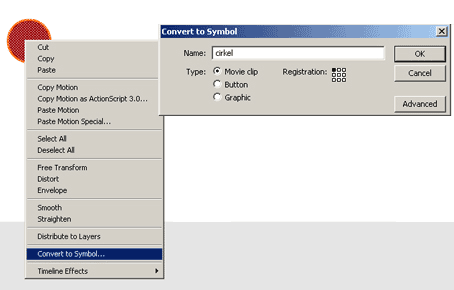
Bild 3.1. Symbol
Högerklicka nu på frame nummer 10 i Timeline (Högerklicka i rutan under 10:an). I Dropdownmenyn som visas välj Insert Keyframe. Nu har cirkeln / symbolen duplicerats. Se bild 3.2. Keyframes innebär att förändringar i bilden sparas (mer om det senare).
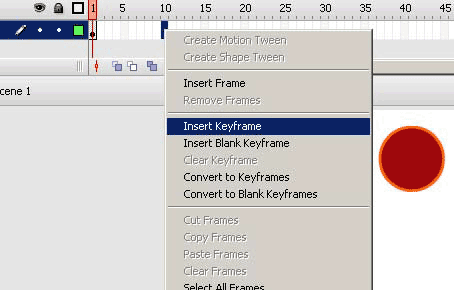
Bild 3.2. Keyframe
Markera frame 10, så att den blir svart. Förflytta sedan cirkeln några steg åt höger. Gör detta genom att dra den med pekaren eller trycka på högerpil på tangentbordet. Se bild 3.3
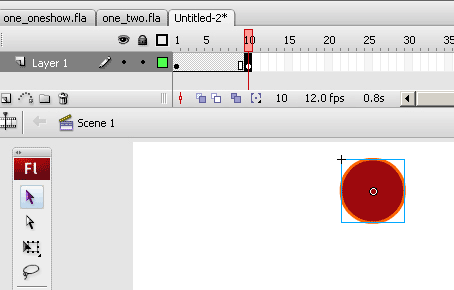
Bild 3.3. Förflyttning
Högerklicka sedan någonstans mellan frame 1 och 10 i Timeline. I Dropdownmenyn som visas, välj Create motion tween. Se bild 3.4
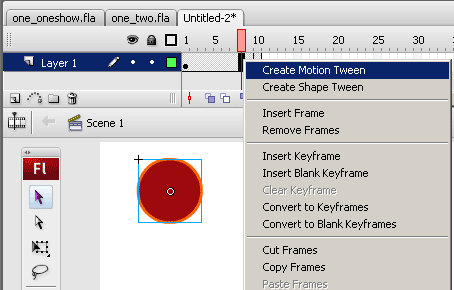
Bild 3.4. Motion Tween
Du skall nu skapa en bana som rörelsen skall följa. Börja med att högerklicka på timeline, som nu är en blå pil mellan 1 och 10. I Dropdownmenyn som visas, välj Add motion guide. Se bild 3.5.
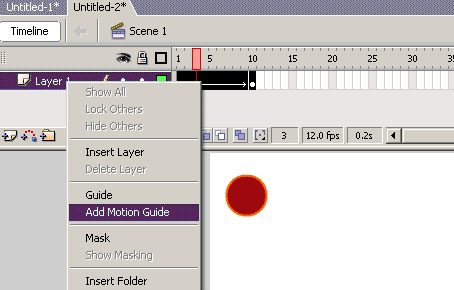
Bild 3.5. Lägger till Motion Guide
Ett lager läggs nu till ovanför lagret med cirkeln, markera lagret med Guiden genom att klicka på det där det står Guide:Layer1. Välj Brush i Tools och rita den bana du vill att cirkeln skall följa. Se bild 3.6.
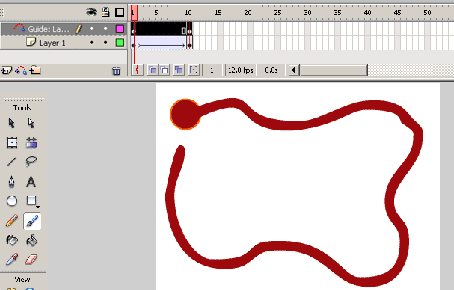
Bild 3.6. Ritar bana
Markera nu frame 1 i Layer 1, cirkelns lager. Använd Selection Tool för att dra cirkeln till starten av banan. Markera sedan fram 10 i Layer 1, cirkelns lager. Använd Selection Tool för att dra cirkeln till slutet av banan. Se bild 3.7.
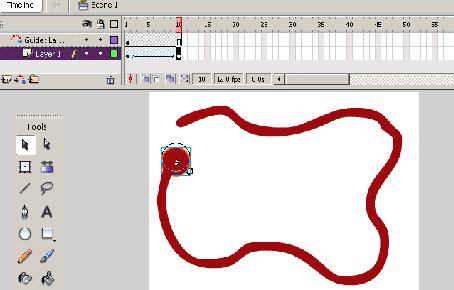
Bild 3.7. Start och stopp placering
Testa flashfilmen genom att trycka i översta menyn Control>Test movie, eller tryck CTRL + ENTER. Du har nu skapat en Motion tween som följer en Motion Guide, cirkeln rör sig i en fin guidad bana mellan frame 1 och 10. Se bild 3.8.
Bild 3.8. Rörelse kring en Motion Guide
Du är nu klar med övning 3. Men om du vill kan du bygga vidare. Nedan följer exempel på vad du kan göra.
Cirkeln kan bytas ut mot en bild. Detta gör du genom att markera frame 1 i Layer 1. Dubbleklicka sedan på cirkeln. Du kommer nu till en ny ruta där du kan påverka det som är i symbolen, alltså cirkelns grafik. Markera cirkeln genom att dubbelklicka på den. Ta nu bort den genom att trycka på Deleteknappen. Välj sedan meny File>Import>Import to stage. i Import rutan som visas, välj den bild du vill använda. Placera bilden där cirkeln tidigare var. Ovanför Timeline, tryck Scene1 för att återgå till själva Flashsidan. Testa flashfilmen genom att trycka i översta menyn Control>Test movie, eller tryck CTRL + ENTER. Se bild 3.9.
Bild 3.9. Fluga som rör sig kring Motion Guide
Bilden kan även roteras så att den följer rörelsen finare. Där Guiden svänger åt ett håll, högerklicka i Timeline i Layer1. välj Insert keyframe. Använd Free transform tool i Tools för att rotera bilden. Gör på detta sätt på alla ställen där Guiden svänger. Testa flashfilmen genom att trycka i översta menyn Control>Test movie, eller tryck CTRL + ENTER. Se bild 3.10.
Bild 3.10. Fluga som rör sig finare kring Motion Guide
