

10. Publicera Flashfil
I detta exempel får du lära dig hur du publicerar din flashfil så att den kan visas i en webbläsare.
Börja med att se till att ditt dokument är sparat i ett passande namn genom att trycka meny File>save eller tryck CTRL + S.
För att en webbläsare skall kunna komma åt och kunna läsa Flashfilen behövs två filer. En .swf fil och en html fil om hänvisar till denna .swf fil. Flash kan skapa dessa åt oss. Börja med att trycka meny File>publish settings. I Publish settings rutan som visas i fliken formats, se till att typen Flash och Html är ibockat. Det är dessa format som kommer att skapas då Flashfilen publiceras. Se bild 10.1.
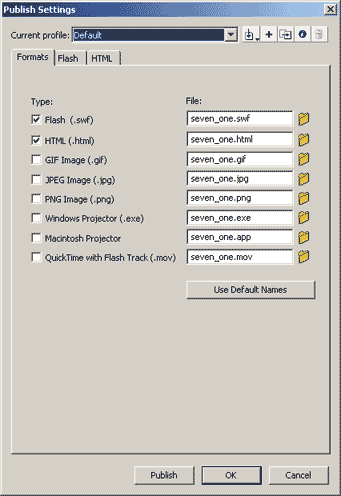
Bild 10.1. Publish settings, formats
I Publish settings rutan i fliken flash, här kan du ställa in för vilken Flashplayer som flashfilen skall göras. Det kan vara vettigt att välja en äldre version såsom 7, då alla inte har den senaste. Flashplayer innebär en plugin, det är denna som gör att webbläsaren kan spela upp .swf filen. Se bild 10.2.
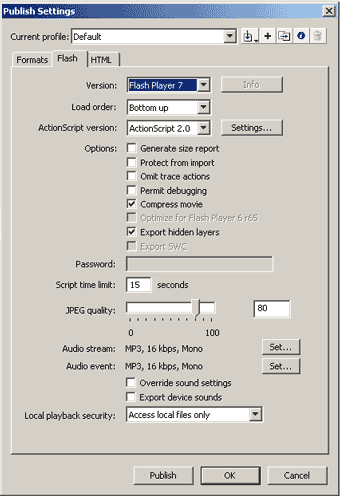
Bild 10.2. Publish settings, flash
Tryck nu meny File>publish. Nu publiceras din flashfil. Titta i mappen där flashfilen är sparad. Här skall nu finnas en .fla fil samt de nyskapade .swf och html filerna. Prova att trycka på html filen. Nu skall flashsidan visas på webbsidan. Nu kan du lägga ut din flashsida på Internet, om du har en server tillgänglig. Notera att det är endast .swf och html filen som du behöver lägga ut.
Då du har börjat publicera och lägga ut en del Flashsidor på Internet kommer du nog snart att märka att Internet Explorer skapar en liten ram runt filen där det står "Click to activate and use this control". Detta kan vara irriterande. Men det finns vägar runt detta problem. Om du använder Adobe Flash CS3 ordnar den det automatiskt. Annars rekommenderar jag länken nedan för mer tips.
Läs mer:
http://www.ediy.co.nz/internet-explorer-flash-applet-activation-fix-xidc19237.html
